Thursday, 15 September 2016

Cara Memperbanyak Hardisk / Partisi C: D: Dan Lain - Lain Di Windows 7 / 8 / 10

Hardisk berfungsi untuk menyimpan data data yang umum ada pada setiap komputer / laptop
kali ini saya akan memberkan tips mengenai hardisk berhubungan dengan pertanyaan teman saya
kk bagaimana sih cara supaya hardisk saya bisa banyak seperti data buat game file penting tapi bukan di data d atau c ?
Dalam Pertanayan berikut yang ia maksud adalah partisi, anda cukup gunakan 1 hardisk saja cukup dan anda cukum sharing disk aja ...

lalu gimana caranya ?

Coba anda perhatikan gambar di bawah ini

Cara Memperbanyak Hardisk / Partisi C: D: Dan Lain - Lain Di Windows 7 / 8 / 10
Sebentar biar saya jelaskan biar nambah wawasan di dalam komputer d atau c itu bukan berarti 2 hardisk loh tapi itu adalah 1 hardisk yang di bagi 2 menjadi data C: dan Data D: yang umumnya pada setiap laptop, C Dan D itu hanya label atau nama dari pembagian hardisk tersebut atau bisa di sebut partisi hardisk nah sekarag waktunya memberikan tipnya

Cara Memperbanyak Hardisk / Partisi C: D: Dan Lain - Lain Di Windows 7 / 8 / 10


Untuk windows 7 

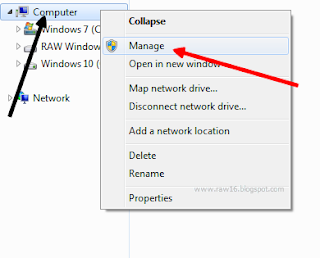
Tahap 1 : Buka Windows Expoler , Cari Komputer / My Komputer ( Sesuaikan ) lalu klik kanan di komputer pilih manage
Cara Memperbanyak Hardisk / Partisi C: D: Dan Lain - Lain Di Windows 7 / 8 / 10
Tip : Untuk windows 8 dan windows 10 sesuaikan caranya sama

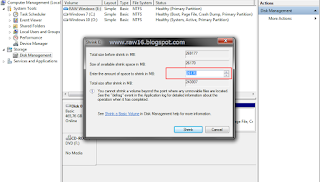
Tahap 2 : Tampil Form, Maka akan tampil window seperti di bawah ini 

Cara Memperbanyak Hardisk / Partisi C: D: Dan Lain - Lain Di Windows 7 / 8 / 10

Tahap 2 : Pilih Mana Yang akan di bagi,  Saya rekomendasikan pilih yang masih banyak ruang penyimpananya Setelah itu klik kanan pilih Shirink Volume, Tunggu beberapa saat...


Cara Memperbanyak Hardisk / Partisi C: D: Dan Lain - Lain Di Windows 7 / 8 / 10


Tahap 3 : Masukan ukuran pada partisi baru, " Contoh disitu saya masukan 1024

Cara Memperbanyak Hardisk / Partisi C: D: Dan Lain - Lain Di Windows 7 / 8 / 10

Note : Jika ingin memasukan 1 GB berarti anda tulis 1024Mb tinggal anda kalikan saja 

Cara Memperbanyak Hardisk / Partisi C: D: Dan Lain - Lain Di Windows 7 / 8 / 10


Maka akan tampil warna hitam itu berarti memory tadi yang kita buat selanjutnya klik kanan pilih New Volume 
Setelah langkah ini anda tinggal Next Dan ikuti keterangannya Sampai Format On Partion di Next aja

Cara Memperbanyak Hardisk / Partisi C: D: Dan Lain - Lain Di Windows 7 / 8 / 10
Setelah finish lihat hasilnya New Volume Good lock
raw16.blogspot.com/

Wednesday, 14 September 2016

Cara Membuat Garis (Line, Pline) Di Autocad

Setelah anda mengenal apa itu autocad barulah kita sekarang waktunya megoprasikan autocad
dalam kesempatan ini saya berniat untuk memberikan tutorial full dasaran sampai 3D 

Line dan Pline yang fungsi utamanya adalah membuat garis namun ada juga fungsi khususnya. Oleh karena itu kita mari bedakan perintah line dengan pline, sebelum itu hal yang paling utama yang penting anda ketahu ialah command line di autocad
command line itu tempat dimana anda menuliskan perintah di dlaam autocad seperti halnya Line Ext Su Rec Dan lain lain 

Gambar Command Line Di autocad
Gambar Command Line

LINE 
Line dalam autocad line berfungsi membuat garis dengan memasukan ukuran yang ditetapkan, bisa itu vertikal horizontal tergantung pada papan gambar dalam AutoCAD ( UCS )

Command Line : ketikan Line atau shortcutnya yaitu L

Cara Membuat Garis (Line, Pline) Di Autocad
Coba perhatikan gambar diatas
Cara membuat Line Di AutoCAD: 
  • Ketikan L [ Enter ] 
  • Klik di area drawing. saya ambil contoh panah merah diatas
  • Tentukan Arahnya. dalam gambar diatas saya arahkan ke arah kanan, berarti geser mouse atau cursor anda ke kanan 
  • Tentukan Ukurannya. dalam gambar diatas saya masukan panjang garis yaitu 20 ke kanan
  • [ Enter ]
PLINE
    Pline dalam autocad line berfungsi sebagai line namun pline ini memiliki keistimewaan tersendiri
    1. Jika kita membuat garis bertemulagi dengan titik awal kitabuat garis maka secara automatis garis itu akan menyatu
    2. dalam Pline anda juga bisa memilih lagi mode di bawah ini
    Cara Membuat Pline di autocad

    Command Line : ketikan PLine atau shortcutnya yaitu PL

    Cara Membuat Pline di autocad

    Seperti yang saya sebutkan tadi salah satu keistimewaanya yaitu :
    1. Jika kita membuat garis bertemulagi dengan titik awal kitabuat garis maka secara automatis garis itu akan menyatu
    Nah saya Klik garis yang saya beri tanda panah biru. yang pline akan kepilih semua namun jika menggunakan line hanya garis yang kita klik saja yang terpilih


    Cara membuat Line Di AutoCAD: 
    • Ketikan PL [ Enter ]
    • Klik di area drawing. saya ambil contoh panah merah diatas
    • Tentukan Arahnya. dalam gambar diatas saya arahkan ke arah kanan, berarti geser mouse atau cursor anda ke kanan 
    • Tentukan Ukurannya. 
    • [ Enter ]
    Sekian tutorial kali ini, trus ikuti tutorial berikutnya :) 

    Sunday, 11 September 2016

    Cara Membuat Bolham Lampu Di Autocad

    Pada kesempataan kali ini saya akan membagikan tutorial yang berhubungan dengan perintah sweep 
    sweep mempermudahkan kita menggambar 3D karena pada dasarnya perintah ini adalah mengubah gambar 2D menjadi 3D dengan menggunakan Drajad yaitu 0° Sampai 360° untuk lebih pemahamanya anda bisa mencobanya sendiri dengan menulis sweep 

    Berhubungan dengan perintah tersebut ditambah tugas dari sekolah maka saya memutuskan untuk mengaplikasikanya ke dalam sebuah object lampu 
    Berikut adalah cara membuat lampu bolham di autocad

    Cara Membuat Bolham Lampu Di Autocad

    Rumus yang digunakan :
    • Line
    • Join
    • Trim
    • Region
    • Sweep
    • Helix
    • Cilcle
    • Subtract
    • Filet
    Langkah Membuatnya :

    Tahap 1 : Buat object di bawah ini dengan menuggunakan printah Line , Fillet , Circle
    Note :  Saya Harap anda sudah bisa membaca gambar 


    Cara Membuat Bolham Lampu Di Autocad
    Tahap 2 : Potong Object menjadi 1/2 bagian dengan menggunakan Trim, hingga menjadi tampak seperti gambar di bawah ini .

    Cara Revolve Di Autocad
     Tahap 3 : Setelah mejadi 1/2 bagian seperti gambar di bawah ini, Penting diperhatikan object tersebut sudah anda region
    Cara Region :
    ketikan reg [ Enter ]
    select object 1/2 lampu tersebut ( select all object ) [ Enter ]
    "Jika ada tulisan 1 Region created di comment line berarti sukses, anda perhatikan gambar di bawah ini bedanya jika anda tidak meregion gambar maka akan banyak garis saat peroses ke 3D nya Itu memiliki pengaruh besar Untuk melajutkan gambar tsb karena fungsi region tsb ialah menggabungkan beberapa garis mejadi satu selection"

    Setelah anda region barulah anda Gunakan Perintah Revolve
    Cara Revolve :
    Ketik Rev [ Enter ]
    Select Object all [ Enter ]
    Pilih Titik Sumbunya
    "Sudah saya tandai titik sumbunya dengan anak caranya klik panah yang atas lalu yang bawah kebalik juga tidak apa apa asal titik sumbunya garis yang di tunjuk anak panah"
    Masukan 360 [ Enter ]

    Untuk Melihat hasilnya anda gunakan
    Visual Style
    ketikan VS [ Enter ] R [ Enter ]
     

    Cara Revolve Di Autocad

    Tahap 4 : pada tahap ini saya sarankan anda samakan beberapa settingan seperti pada gambar di bawah ini.
    Jika sudah maka anda masuk ke perintah Helix ( Per / Lilitan )
    Cara Helix :
    Masukan Perintah Hel [ Enter ]
    Klik titik center dan masukan 66 [ Enter ]
    Masukan 66 lagi [ Enter ]
    untuk mengatur banyaknya lilitan anda
    Masukan Turns [ Enter ]
    "Masukan bantaknya Turns" [ Enter ] " dalam gambar di bawah ini saya memsukan 5 [ Enter ]
    "Masukan Tinggi Helix tersebut" [ Enter ] " dalam gambar di bawah ini saya memsukan 125 [ Enter ]

    Buat Lingkaran : 
    C [ Enter ]
    14 [ Enter ]


    CAra membuat Helix DI Autocad Lampu

    Tahap 5 : Masuk Ke perintah Sweep, Sweep disini berfungsi agar lingakaran yang kita buat mengikuti garis helix tadi , Sekilas perintah ini sama seperti Ext Path Namun Menurut saya lebih mudah dengan Perintah sweep
    Cara Sweep :
    Sweep [ Enter ]
    klik lingkaran yang anda buat tadi [ Enter ]
    Klik Garis Helix [ Enter ] 'Tunggu beberapa saat jika sudah maka akan tampil seperti gambar di bawah ini.


    CAra membuat Helix DI Autocad Lampu
    Tahap 6 : Kita lubangi atau kita potong dengan perintah Suptact ( Su )
    Cara Subtract : 
    Su [ Enter ]
    Klik Object yang akan dilubangi yaitu lampunya (1) [ Enter ]
    Klik Helix ( 2 ) [ Enter ] 
    Seperti Gambar dibawah ini ...


    CAra membuat Helix DI Autocad Lampu
     Tahap Tambahan : Object di bwah ini untuk bagian di dalam lampu
    Seperti yang saya bilang anda harus bisa baca gambar  setelah object 2D lalu anda Gunakan Perintah Join 
    Cara Join :
    Join [ Enter ]
    Klik Garis Yang aka di join yaitu semuanya seperti gambar di bwah ini [ Enter ]
    Setela itu anda sweep
    Cara Sweep : 
    Sweep [ Enter ]
    Klik Lingaran [ Enter ]
    Klik Jaris yang anda join tadi [ Enter ]
    Jika Sudah anda Pindahkan Ke dalam Lamou tersebut Dengan Perintah Move
    CAra membuat Sweep DI Autocad Lampu

    Demikian Cara Membuat Bolham Lampu Di Autocad Bila ada Kesalahan Atau Informasi yang kurang lengkap bisa anda tanyakan.
    Untuk Lebih Mantep Lagi Gambarnya Anda Kasih Material Shortcut Rmat [Enter]

    Wednesday, 7 September 2016

    Download Etiket Untuk Gambar AutoCAD A1 A2 A3 A4

    Download Etiket AutocCAD A1 A2 A3 A4 Free
    Etiket biasanya digunakan untuk menjelaskan object yang kita buat dengan menampilkan detail ukuran toleransi designya proyeksinya dan lain - lain 

    Untuk pembuatanya sendiri anda bisa buat secara manual dengan modal Mtext dan line yang membentuk struktur etiket namun jika anda ingin yang simple saya siapkan etiket autocad disamping itu sekarang jamanya serba simple, kalian bisa download 

    Download Etiket AutoCAD Kertas A1


    Download Etiket AutoCAD Kertas A2

    Download Etiket Untuk Gambar AutocCAD A1 A2 A3 A4


    Download Etiket AutoCAD Kertas A3

    Download Etiket Untuk Gambar AutocCAD A1 A2 A3 A4


    Download Etiket AutoCAD Kertas A4

    Download Etiket Untuk Gambar AutocCAD A1 A2 A3 A4


    Note : Jika ada file yang rusak atau broken harap segera beritahu kami dengan meninggalkan komentar atau contact kami

    Saturday, 13 August 2016

    Modul Pembelajaran Project Besar Assembly Clamp

    Kumpulan Project All In One Dimana anda akan dibawa untuk membuat clamp anda juga bisa belajar 2D sekaligus belajar 3D , bagi anda yang ingin mendownloadnya guna untuk belajar di rumah atau offline

    Modul Pembelajaran Project Besar Assembly Clamp

    Modul Pembelajaran Project Besar Assembly Clamp


    Judul : Clamp Tee
    Format : Pdf
    Halaman : 1 Lembar
    Size : < 60kb


    Judul : Clamp Rod
    Format  : Pdf
    Halaman : 1 Lembar
    Size : < 60kb


    Judul : Clamp Laver
    Format : Pdf
    Halaman : 1 Lembar
    Size : < 60kb


    Judul : Clamp Hinge
    Format : Pdf
    Halaman : 1 Lembar

    Size : < 60kb


    Judul : Clamp Foot
    Format : Pdf
    Halaman : 1 Lembar

    Size : < 60kb


    Judul : Clamp Foot Pin
    Format : Pdf
    Halaman : 1 Lembar

    Size : < 60kb


    Judul : Clamp Elbow
    Format : Pdf
    Halaman : 1 Lembar

    Size : < 60kb


    Judul : Clamp Base
    Format : Pdf
    Halaman : 1 Lembar

    Size : < 60kb


    Judul : Clamp Base Support
    Format : Pdf
    Halaman : 1 Lembar

    Size : < 60kb


    Judul : Clamp Base Spacer
    Format : Pdf
    Halaman : 1 Lembar

    Size : < 60kb


    Judul : Clamp Assembly
    Format : Pdf
    Halaman : 1 Lembar

    Size : < 60kb


    * Jika ada file yang rusak harap hubungi kami

    Modul Pembelajaran AutoCAD 2D Full

    Sekarang hadir modul pembelajaran bagi anda yang ingin mendownloadnya guna untuk belajar di rumah atau Offline

    Modul Pembelajaran AutoCAD 2D Full


    Modul Pembelajaran AutoCAD 2D Full


    Judul : Training Autocad 2D Dasaran Hingga Mahir
    Format : PDF
    Halaman : 21 Lembar
    Size : 620kb


    Friday, 5 August 2016

    Tutorial Cara Import Gambar Autocad Ke MasterCAM

    Tutorial Cara Import Gambar Autocad Ke MasterCAM


    Mengimport adalah salah satu solusi jika kita kebingunan, seperti hal yang saya alami, saya sudah terbiasa dengan apa namanya itu autocad namun saya disuruh untuk menggambar di mastercam, saya kebingungan dimana letak tools nya dan lain –lain , entah itu programs atau gambar, namun mengingat semua software itu berbeda maka disitu timbul rasa ingin tahu yang makin kuat biasanya jika kita berbicara tentang import maka di pikiran kita terbenak ingin menekan tombol ( Ctrl + I ) namun dicoba tidak merespon itu berarti penyakit lagi dimana kita harus aktif untuk menulusuri dan memahami si software tersebut.

    Berhubungan dari itu maka saya akan memberikan tutorial bagimana cara import gambar autocad ke mastercam

    Berikut adalah caranya , mohon disimak baik – baik

    Tahap pertama – sesuai judulya Cara import gambar autocad ke mastercam pastilah kita memiliki Software autocad dan anda buka

    Tahap kedua – anda persiapkan project autocad yang akan anda import ke dalam mastercam

    Tahap ketiga – anda save as project autocad tersebut lalu anda focus kepada nama file dan files of type :

    Tahap keempat – anda rubah files of type dengan cara klik dan pilih AutoCAD 2000/ dxf lalu save dan untuk file namenya itu terserah pada anda

    Tahap kelima – kita buka MasterCam dan tekan saja ( Ctrl + O ) rubah jenis filenya menjadi dxf lalu cari file dimana tadi anda save as project autocad tsb

    Tahap kelima – anda klik ok maka file akan ke import secara automatis

    Nb : jika belum kelihatan tanda – tanda project autocad anda di mastercam cobalah anda zoom out sampai telihat ada project anda

    Semoga bermanfaat dan menambah wawasan anda ...

    E-mail Newsletter

    Sign up now to receive breaking news and to hear what's new with us.

    © 2014 MY ANDROID LAPTOP Team by RAW16 Blog | Powered By Blogger
    TOP