Wednesday, 18 May 2016

Cara Membuat Object 3D Dengan Autocad Gambar2

Cara Membuat Object 3D Dengan Autocad Gambar2

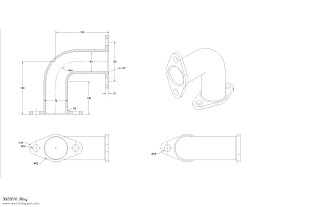
Cara membuat object 3d dengan autocad gambar2 –  Membuat object modeling atau bisa disebut object 3d dimana gambar tersebut tidak hanya terlihat pada satu titik namun bisa dari segala titik , kali ini dalam training autocad yaitu bagai mana caram membuat object 3d dengan autocad saya mengambil gambar ke 2 seperti gambar diatas gambar seperti penghubung pipa caranya cukup mudah dengan kalian paham untuk membaca gambar maka tanpa saya jabarka per step anda pun juga mengerti 

Cara membuat object 3d dengan autocad gambar2

Langkah pertama – perhatikan gambar tersebut dengan seksama dan teliti , diharapkan anda memahaminya
Cara membuat object 3d dengan autocad gambar2

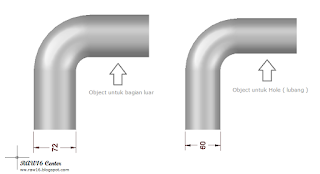
Langkah kedua – kita buat seperti gambar dibawah ini, kita buat 2 object yang kiri untuk luarnya dan bagian yang kanan itu merupakan object untuk supcract ( melubangi ) ,untuk tips pada bagian ini anda bisa menggunakan 2 versi anda bisa menggunakan rumus sweep atau menggunakan ext patch
Cara membuat object 3d dengan autocad gambar2

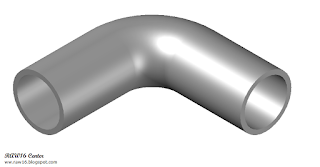
Langkah ketiga – kita lubangi menggunakan perintah supcract enter ,pilih object yang ukuran 72mm enter dan klik object yang berukuran 60 mm enter fan lihat hasilnya
Cara membuat object 3d dengan autocad gambar2

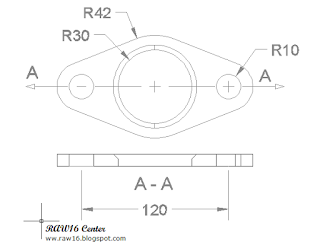
Langkah keempat – kita buat object di bagian ujung object tersebut , anda bisa membuatnya dengan mengikuti ukuran pada gambar di bawah ini
Cara membuat object 3d dengan autocad gambar2

Langkah kelima – jika kedua object tersebut sudah jadi maka anda tinggal menyatukan object tersebut seperti gambar yang paling atas , jangan lupa filletnya .sekian training autocad semoga bermanfaaat ...

Cara Membuat Bangku 3D Modeling Dengan Autocad

Cara Membuat Bangku 3D Modeling Dengan Autocad

Cara membuat bangku 3d modeling dengan autocad – project yang tadinya iseng iseng malah bagus seperti ini gimana jika kalau serius tambah mantep lagi , oleh karena itu saya ingin sharing nig bagaimana cara membuatnya , esst tpi kali ini saya akan tampilkan cara membuat kursinya dulu jika sukses maka kita akan membuat meja , gelas dan lain – lain
Sekedar info saja masalah warna itu selera anda caranya dengan klik 2x object tsb

Langkah pertama – kita buat bagian kakinya , cara membuatnya di situ ada sebuah lingkaran yang berukuran R1 , caranya dengan dua metode yaitu ext path dan metode sweep saya saranka menggunakan sweep karena sangatlah mudah untuk membuatnya
Cara membuat bangku 3d modeling dengan autocad


Langkah membuatnya – anda masukan perintah sweep enter klik lingkaran enter klik garis seperti tongkat enter, pastikan garis tsb sudah anda join

Langkah kedua – kita mulai proses array ( memperbanyak object ), so gak usah repot repot kita membuat satu satu , dengan menggunakan array maka semua itu akan menjadi mudah
Cara membuat bangku 3d modeling dengan autocad


Langkah membatnya – masukan perintah array enter klik bagian sudut pada atas tongkat atau bisa menggunakan tampak back ( sesuaikan ) klik titk di ujung atas kaki bangu atau anda bisa lihat yang saya tandakan dengan lingkaran warna merah enter ubah bagiannya jadi 4 saja lalu close array
Cara membuat bangku 3d modeling dengan autocad

Langkah ketiga – kita buat baian tempat duduknya , karena bagian ini sangat penting agar disaaat kita duduk tidak terasa sakit , lihat tanda panah , kalian buat lingkaran dari titk pertemuan dengan ukuran R8 Dan ketebalam 1 mm untuk lebuh hidup lagi buatlah fillet di sudut lingkaran tsb
Jika sudah anda bisa berkreasi seperti diatas saya membuat bar mini untuk membuatnya banyak anda bisa copy di setiap tempatnya

Monday, 9 May 2016

Cara Membuat Lampu Selang - Seling Manual vb6

Manual lampu selang seling – Dalam membuat project ini pastilah harus menggunakan lampu, namun yang dikatakan lampu sangatlah berfariasi mulai dari bentuknya warnanya ukurannya, namun dalam project ini saya menggunakan bentuk lingkaran dan warna kuning ketika on, untuk bab ini kalian bisa mengedit sesuka kalian karena dasaranya sama menggunakan shape,dalam shape bisa terbagi berbagai macam jenis dari kotak lingkaran dan lain lain


Project ini menggunakan metode manual, jadi untuk menjankan program anda masih menekan atau mengaktifkanya secara satu persatu guna memudahkan bagi anda untuk mempelajari project tersebut barulah nantinya saya berika project dengan metode automatis
Berikut adalah kodinganya


Private Sub Command1_Click()
If Command1.Caption = "ON" Then
    Command1.Caption = "OFF"
    Shape1.FillColor = vbYellow ' lampu 1
    Shape4.FillColor = vbYellow ' lampu 3
    Shape2.FillColor = vbYellow ' lampu 5
    Else
    Command1.Caption = "ON"
    Shape1.FillColor = vbWhite 'merah
    Shape4.FillColor = vbWhite
    Shape2.FillColor = vbWhite
End If
End Sub

Private Sub Command2_Click()
If Command2.Caption = "ON" Then
    Command2.Caption = "OFF"
    Shape5.FillColor = vbYellow ' lampu 2
    Shape3.FillColor = vbYellow ' lampu 4
    Shape6.FillColor = vbYellow ' lampu 6
Else
    Command2.Caption = "ON"
    Shape5.FillColor = vbWhite
    Shape3.FillColor = vbWhite
    Shape6.FillColor = vbWhite
End If
End Sub

Private Sub Command3_Click()
If Command3.Caption = "ON" Then
    Command3.Caption = "OFF"
    Command2.Caption = "on"
    Command1.Caption = "on"
    Shape1.FillColor = &HFF&
    Shape2.FillColor = &HFF&
    Shape3.FillColor = &HFF&
    Shape4.FillColor = &HFF&
    Shape5.FillColor = &HFF&
    Shape6.FillColor = &HFF&

Else
    Unload Me
   
End If
End Sub

Keterangan singkat : untuk program vbwhite atau vbyellow atau vbred itu adalah program memudahkan anda untuk mengisi fillcolor backcolor dan fontcolor jika anda perhatikan vbred dengan &HFF& mudahan mana ? namun vbred dan &HFF& adalah program untuk warna merah ( satu kesatuan )
Dan untuk Caption itu merupakan program untuk memberi nama pada sebuah label command ataupun image dan from saya ambil contoh Command1.Caption = "OFF", jadi command1 tulisanya adalah off saat di run program
untuk projectnya sudah saya sediakan

Friday, 6 May 2016

Cara Memperbesar Ukuran Dimensi Pada Autocad

Memperbesar Ukuran Dimensi – Artikel ini saya buat dari masalah teman saya yg sering mengeluh setelah menempatkan ukuran ( DAL ) dimensi linear namun ukurannya sangatlah kecil, ukuranya terlihat jika kita zoom pada ukurannya lalu teman saya bertanya bagaimana caranya, jika dalam teori gambar dengan ukuran haruslah sebanding istilahnya jika size pada object sampai ratusan besarnya maka ukuranpun harus sebanding, namun terkadang teori dengan praktek lebih mudah praktek namun harus ada beberapa teori juga oleh karena itu banyak sekali mengeluh tentang ini maka saya akan memberikan solusinya

Langkah pertama
– ketik D pada command line lalu tekan [enter] pada keyboard pc atau leptop anda
 

Langkah kedua – akan muncul form seperti gambar dibawah ini ikuti langkah pada gambar di bawah ini , pastikan sesuai dan benar 


Langkah ketiga – lihat nomor 3 pada gambar , rubahlah ukuranya seperti teori yang saya berikan jika terlihat terlalu besar maka buatlah angka lebih kecil, jika masih terlalu kecil buatlah angka lebih besar. Namun untuk melihat hasilnya anda harus tekan ok seperti pada tahap nomor 4 pada gambar dan close

Mudah bukan jangan takut untuk bergerak atau merubah karena jika salah bisa dikembalikan secara default

Sedikit solusi yang sering terjadi lagi pada saat memberi ukuran pada object , jika anda melihat gambar dibawah ini , pernakah anda mengalami masalah seperti ini. 110 dengan 110.000 Sebenarnya ukuranya sama sama namun jika anda merasa jengkel dan ingin menghilakan angka di belakang koma maka caranya juga sama 


Cara memperbesar ukuran dimensi pada autocad
Langkah pertama –  ketik D pada command line lalu tekan [enter] pada keyboard pc atau leptop anda
 

Langkah kedua – akan muncul form seperti gambar dibawah ini ikuti langkah pada gambar di bawah ini , pastikan sesuai dan benar


Cara memperbesar ukuran dimensi pada autocad

Lalu lihat lah hasil ukuran pada project kalian jika anda masih ada pertanyaan dan bingung anda bisa bertanya I komentar di bawah ini

Cara Mengganti Warna Background Di Autocad

Mengganti Background – Sering kali kita mendengar kata atau kalimat background, yah memang sudah tidak asing lagi namun dalam artikel ini akan membahas cara mengganti background di autocad
mungkin sebagian orang bosan akan tampilan atau warna itu itu saja oleh karena itu saya akan berbagi tipsnya , dengan memanfaatkan settingan yang di sediakan di dalam autocad kita bisa merubahnya dengan mudah tidak hanya background namun cursor , ground , ucs , object dan camera bisa di rubah warnanya, berikut adalah caranya yang saya buat sesingkat mungkin namun to the point

langkah pertama – klik kanan pada area drawing. Pilih options


langkah kedua – ikuti tahap pada gambar di bawah ini. Pastikan anda mengikuti tahapanya dengan benar


Cara mengganti warna background di autocad

langkah ketiga – untuk nomor 3 anda bisa pilih sesuai warna yang anda sukai jika tida ada warna yang anda inginkan maka anda bisa pilih select  color maka disitu akan tampil semua warna RPG 


langkah keempat – klik apply dan lihat hasilnya...


sangat mudah bukan itulah sedikit tips untuk anda semoga bermanfaat

Saturday, 30 April 2016

Cara Membuat Software Pengingat Adzan Dengan vb6

Cara Membuat software pengingat adzan dengan vb

Contoh program berikut adalah program untuk mengingatkan waktu adzan yang telah kita tentukan
Software ini juga dapat di jadikan software di leptop pribadi untuk mengingatkan secara pribadi tidak hanya di hp android leptop pun ada dan caranya sangatlah mudah dengan modal visual basic yang sudah di install di leptop anda dan anda bisa berkreasi dengan program yang asaya berikan

Berikut codinganya
 

Private Sub Form_Load()
player.URL = App.Path & "\Song\adzan.mp3" ' nama file adzan tsb
Form1.Width = 11880
End Sub

Private Sub Label10_Click() ' tombol setting

Form1.Width = 13500
Label20.Visible = True
End Sub

Private Sub Label20_Click() ' tombol close

Label20.Visible = False
Form1.Width = 11880
End Sub

Private Sub Metode1_Timer() ' sistem utama dalam pembuatan waktu adzan

If HasilM1.Caption = Label8.Caption Then
player.Controls.play
Timertxt.Enabled = True
Label15.Visible = True
End If
If HasilM2.Caption = Label8.Caption Then
player.Controls.play
Timertxt.Enabled = True
Label15.Visible = True
End If
If HasilM3.Caption = Label8.Caption Then
player.Controls.play
Timertxt.Enabled = True
Label15.Visible = True
End If
If HasilM4.Caption = Label8.Caption Then
player.Controls.play
Timertxt.Enabled = True
Label15.Visible = True
End If
If HasilM5.Caption = Label8.Caption Then
player.Controls.play
Timertxt.Enabled = True
Label15.Visible = True
End If
HasilM1.Caption = (Text1.Text) + ":" + (Text2.Text) + ":00" ' ini settingan untuk menu setting
HasilM2.Caption = (Text4.Text) + ":" + (Text3.Text) + ":00"
HasilM3.Caption = (Text6.Text) + ":" + (Text5.Text) + ":00"
HasilM4.Caption = (Text8.Text) + ":" + (Text7.Text) + ":00"
HasilM5.Caption = (Text10.Text) + ":" + (Text9.Text) + ":00"

End Sub


Private Sub Timer1_Timer()

Label8.Caption = Format(Now, "HH:mm:ss") ' jam memnggunakan format
End Sub

Private Sub Timertxt_Timer()

Label15.Caption = Right(Label15.Caption, Len(Label15.Caption) - 1) & Left(Label15.Caption, 1) ' text berjalan
turnofftxt.Caption = turnofftxt.Caption + 1
Select Case turnofftxt.Caption
Case "300"
Label15.Visible = False
MsgBox " Saatnya Sholat ", vbInformation
turnofftxt.Caption = "1"
Timertxt.Enabled = False
End Select
End Sub

jika anda kebingungan untuk penempatanya bisa download projectnya di sini 
atau jika ada pertanyaan bisa komentar dibawah ini , kami akan menanggapi sebaik mungki

Saturday, 23 April 2016

Cara Membuat Object 3D Di Autocad Gambar1

Cara Membuat Object 3D Di Autocad Gambar1

Hallo kawan kawan kali ini saya akan mencoba untuk membuat sebuah object 3d yang berawal dari 2 dimensi banyak sekali metode untuk menggambar object seperti ini. Tergantung bagaimana ia memahami suatu gambar dan bagaimana imajinasi seseorang untuk membuat gambar. Namun dalam tutorial kali ini saya akan membuat gambar tersebut dengan metode REV ( Revolve ) apa itu revolve ?? revolve bisa digunakan untuk membuat object 3d dengan menggunakan Derajat , sepertihalnya lingkaran memiliki nilai 0 – 360 derajat untuk lebih lanjut anda bisa lihat di dasar dasar autocad

Langsung saja bagaimana cara membuat object 3D berikut.
Langkah pertama – perhatikan lah gambar diatas. Untuk membaca gambar karena itu merupakan tahap awal membuat project. jika tidak, maka bisa kemungkinan akan kebingungan dalam membuatnya

Langkah kedua – kita buat setengah object tersebut . untuk membuat perintah revolve anda harus setengah object 2 dimensi dan setiap bagian harus menyatu mengunakan perintah region contoh seperti gambar dibawah ini 


Langkah ketiga – memangil perintah revolve. 
caranya rev [enter] 
klik object [enter] 
pilih titik sumbunya [enter] 
masukan 360 [enter] 
dan liat hasilnya dengan tampak se disometri dan masukan lagi vs [enter] r [enter] [jika sudah menjadi object menjadi 3 dimensi langkah selanjutnya adalah mengembalikan object ke 2 dimensi caaranya vs [enter] 2 [enter]

note : Sebelum ke tahap berikutnya  anda harus meyatukan semua objectnya dengan union caranya uni enter pilih semua gambar 3d kalian enter barulah anda bisa memberi lubang pada object tsb .

Langkah keempat – membuat 4 lubang di 3 titik yaitu di ujung atas kanan kiri object. Lihat gambar dibawah ini 


Anda membuatnya di sembarang tempat agar memudahkan dan tidak terlihat rumit, ext ( panjang ) pada cylinder kecil adalah 10mm lalu anda pindahkan titik pusat a ke titik pusat b

 
Langkah kelima  – memanggil perintah su ( subtract ). biasa digunakan untuk melubangi atau memotong object, caranya : su ( enter ) klik object yang besar enter klik object yang diameternya 5.5 atau object kecil enter

Langkah keenam – membuat filet R14.5 caranya dengan f enter r enter 14.5 klik pertrmuan / sudut enter 2x

Langkah ketujuh – membuat lubang . dengan membuat seperti gambar dibawah ini lalu anda satukan ke object besar lalu masukan perintah su


jika terlihat sulit, mari kita lihat video tutorial tsb.
sekian tutorial kali ini , jangan berhenti sampai disini cari lagi tutorial lainnya guna lebih mantap lagi di bidang drafter 

Training by Videos


E-mail Newsletter

Sign up now to receive breaking news and to hear what's new with us.

© 2014 MY ANDROID LAPTOP Team by RAW16 Blog | Powered By Blogger
TOP