Friday, 20 January 2017

(Tanpa Root)Tips Dan Trik Cara Menatasi IMEI Null Tidak Valid 100% tester

Apa itu IMEI ? IMEI adalah kepanjangan dari International Mobile Equipment Identity yang wajib dimiliki handphone android di jaman sekarang ini, dan perlu anda ketahui kode IMEI selalu berbeda beda di setiap perangkat andoid, jika satu perangkat android memiliki dual Sim Card maka akan ada dua kode IMEI pada perangkat tsb dan pastinya kodenya berbeda beda jika diketahui kode IMEI anda sama di prangkat android lainya maka imei tersebut disebut ilegal.

Dimanakah Saya Bisa Mendapatkan Kode IMEI Resmi ? – Jawabanya adalah terletak pada kotak atau bunggkus saat pembelian handphond android.

Tanda Menunjukan Bahwa IMEI Tidak Valid

Jika anda perhatikan dapat ditandakan dengan sinyal X atau silang ibarat kata kartunya belumasuk ke handphone anda.
Ada pemberitahuan bahwa imei vaild atau null, cara mendapatkan Informasinya adalah dengan memanggil *#06# .
Sekilas anda berpikir operator jaringanya lagi error namun kita tunggu sampai berhari – hari tetap saja silang, masa iyah jaringan error sampai berhari hari .
Berpikir bahwa kartu belum didaftarkan atau pun posisinya kurang pas saat memasukan kartu sim ke HP.
pemikiran lainya kartunya sudah kadaluarsa (kemungkinan), namun setelah beli kartu baru dan hasilnya tetap saja sama atau sinyalnya silang (X) itu berarti ada kesalahan dalam kode imei .Bagaimana Cara Mengatasinya ?
Cara Mengatasi IMEI Tidak ValidLangkah Pertama - hal yang utama dilakukan ialah mengecek apakah imei sudah benar atau tidak dengan memanggil *#06# Jika imei = “null” atau imei = vailid berarti itu sudah pasti imei yang bermasalah dan selamat anda menuju web yang tepat untuk mengatasi masalah ini

Langkah Kedua – memanggil *#7465625# jika tidak bisa gunakan yang ini *#*#3646633#*#* dan jika tidak berhasil juga jangan panik karena seperti saya bilang cara ini tidak harus meroot hp anda yaitu dengan mendownload aplikasi shortcutnya
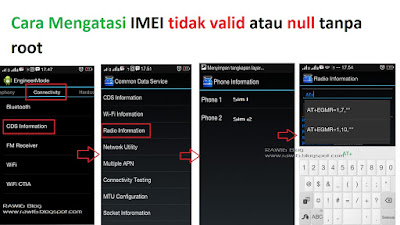
(Tanpa Root)Tips Dan Trik Cara Menatasi IMEI Null Tidak Valid 100%tester

Download Enginner mode | Google Drive
Download Enginner mode | Playstore

Langkah ketiga – Pilih menu Connectivity setelah itu pilih CDS Information Setelah itu Pilih Radio Information dan setelah itu akan muncul sim1 dan sim2 jika ponsel anda dual sim Dan penting diperhatikan dan dicermati untuk tahap ini

Saat di menu radio Information Ada tulisan AT+anda hapus lalu anda ketik ulang AT+ maka akan muncul pop up AT+EGMR=1,7,”Isikan kode imei anda” dan AT+EGMR=1,10,”isikan kode imei anda”

Untuk SIM 1 atau Phone 1 gunakan yang AT+EGMR=1,7,”Isikan kode imei anda”
Untuk SIM 2 atau Phone 2 gunakan yang AT+EGMR=1,10,”isikan kode imei anda”

Jika sudah pilih Send at Command maka ada tulisan bahwa AT Command is mSent
Dan selesailah Cara Mengatasi IMEI tidak valid namun jika ada tulisan
this command is not allowed in UserBuild maka anda harus membaca artikel Cara Mengatasi masalah this command is not allowed in UserBuild Send Command imei Tanpa Root

Mohon diperhatikan kembali step dengan benar dan tepat good lock semoga hari mu menyenangkan
Semoga bermanfaat ...

(Tanpa Root) Cara Mengatasi / Fix this command is not allowed in UserBuild Send Command IMEI

(No Root) Cara Mengatasi / Fix this command is not allowed in UserBuild Send Command IMEI


Fix this command is not allowed in UserBuild Send Command IMEI ini kita alami disaat muncul sebuah masalah pada IMEI Null, admin pun penah mengalami hal seperti ini rasanya seperti makan sayur asem tanpa aseman heheh, Ok Serius lagi ...

dilihat dari masalah ini Sebenarnya tidak ada masalah yang serius pada hp android kamu dan jagan berpikir anda langsung pergi ketempat service kang burhan , ingat sekarang anda bisa mengetahui secara global hanya dengan internet dan Tanpa Android pasti kita takan bisa leluasa menggunakan kekuatan internet walau ada laptop atau noteboot tetap saja leboh simple hp android 

Masalah yang menyebabkan hal itu terjadi sangat sepele yaitu anda lupa atau kurang sepasi pada code tsb. oleh karena itu cara Fix this command is not allowed in UserBuild Send Command IMEI yaitu dengan menambah space di depan, kita lihat cara di bawah ini ...

Buka menu radio Information  (untuk lebih jelasnya cara membuka menu radio ) 
Tulisan AT+anda hapus lalu anda ketik ulang AT+ maka akan muncul pop up AT+EGMR=1,7,”Isikan kode imei anda” dan AT+EGMR=1,10,”isikan kode imei anda”

Untuk SIM 1 atau Phone 1 gunakan yang AT+EGMR=1,7,”Isikan kode imei anda”
Untuk SIM 2 atau Phone 2 gunakan yang AT+EGMR=1,10,”isikan kode imei anda”

Jika sudah pilih send at command maka ada tulisan bahwa AT Command is mSent
Dan selesailah Cara Mengatasi IMEI tidak valid namun jika ada tulisan
this command is not allowed in UserBuild
jika kita perhatikan text tersebut “ is not allowe in userbuild” pasti kita sekilas berpikir bahwa cara ini bisa dilakukan dengan bantuan user atau root, buang pikiran itu jauh jauh karena seperti yang saya bilang tanpa root bagaimana caranya ?

Cara Mengatasi masalah this command is not allowed in UserBuild Send Command Caranya cukup simple.
Saya ambil contoh Untuk SIM 1 atau Phone 1 gunakan yang AT+EGMR=1,7,”Isikan kode imei anda”
Setelah saya pilih send command malah ada tulisan this command is not allowed in UserBuild Seharusnya tulisan yang timbul adalah AT Command is mSent, Maka anda harus menambahkan sepasi di antara AT+ dengan EGMR jadi keseluruhanya adalah AT+(sepasi)EGMR=1,7,”Isikan kode imei anda” jika sudah barulah pilih send at command. 
anda bisa melihat gambar diatas untuk logikanya
Berikut adalah caranya cukup simple dan tidak bikin pusing teima kasih...

English Version

Fix command is not allowed in UserBuild Send Command IMEI Natural kita Singer Appears when Null IMEI ON AN matter, any admin experience HAL penah like singer feels like Eat vegetables tamarind Without Aseman heheh, Ok Seriously again ...

Seen From issues singer Actually NO problem Serious ON android phone you And jagan Thinking Andari Jump Go to the place of service kang burhan, Remember Now Andari can know Operates globally Only WITH Internet And Without Android Definitely kita Takan can freely using the power While internet OR NOTHING Only Fixed noteboot laptop hp Leboh simple android

Problems That Happens Very trivial Andari forget Less sepasi OR TO code page. By THEREFORE How to Fix command is not allowed in UserBuild Send Command IMEI Namely WITH Adding space in Home, we see How Under this ...

Open Radio Information menu (for review MORE details Opening radio menu)
Posts AT + Andari Andari delete the word and do not re-enter the AT + Then it will pop up appears AT + EGMR = 1.7, "fill your IMEI codes" And AT + EGMR = 1.10, "fill your IMEI Code"

To review Phone 1 SIM 1 OR use The AT + EGMR = 1.7, "fill your IMEI Code"
To review Phone 2 SIM 2 OR use The AT + EGMR = 1.10, "fill your IMEI Code"

IF Already Select ADA Then send the command AT Command Posts that is mSent
And How to Cope finished yet valid IMEI IF THERE IS NOT Posts
This command is not allowed in UserBuild

IF kita note that text "not allowe in userbuild" Definitely kita glance Thinking that way singers can do WITH OR root user assistance, Mind Remove IT MUCH MUCH BECAUSE Like That I Say Without the roots of how the trick?

How to Troubleshoot command is not allowed in UserBuild Send Command trick is quite simple.
I take an example FOR 1 OR SIM Phone 1 use The AT + EGMR = 1.7, "fill your IMEI Code"
The taxable income I Choose to send commands ADA fact writing this command is not allowed in UserBuild Should Yang Embossed paper is AT Command is mSent, then Andari Must add sepasi in BETWEEN AT + WITH their full EGMR So is AT + (sepasi) EGMR = 1.7 , "fill your IMEI code" IF Already then select to send the command.
Andari can Seeing Above image for review Logically
Here is a trick Quite simply And NOT headache Thanks you ...

Tuesday, 27 September 2016

Cara Mengubah Gambar jpg png ke AutoCAD Dengan Corel Draw x6 / x7

Mengubah suatu format itu di sebut convert dalam artikel ini saya akan membagikan tips Cara Mengubah Gambar jpg png ke AutocCAD Dengan Corel Draw x6 / 7, di corel tidak hanya untuk menggambar loh seperti yang kita lihat dia juga bisa mengcovert suatu format
Namun dalah tips kali ini kita fokus ke format dxf dan dwg, banyak di Google cara seperti ini namun kebanyakan menggunakan convert Online setelah saya coba di cad malah gagal, oleh karenannya saya coba di corel draw dan ahirnya berhasil

Cara Mengubah Gambar jpg png ke AutocCAD Dengan Corel Draw x6 / 7
Penting di perhatikan :

dalam tutorial kali ini tidak harus menggunakan Corel Draw x6 namun Anda juga bisa menggunakan Xlainya namun saat di klik gambar muncul trace bitmap saya rekomendasikan up to x4


Cara Mengubah Gambar jpg png ke AutocCAD Dengan Corel Draw x6 / 7

Langkah Pertama :
  • Buka Corel draw x4 x5 x6 x7 dst
  • Buka AutoCAD
  • Sipakan gambar yang akan dirubah

Langkah Kedua :
Import Gambar yang Anda pilih ke corel draw Setelah itu
  • Klik Gambarnya
  • Pilih Trace Bitmap
  • Pilih Line Art
Cara Mengubah Gambar jpg png ke AutocCAD Dengan Corel Draw x6 / 7


Langkah Ketiga : Perhatikan gambar bawah ini Harap Ikuti bagian yang saya tandai warna merah , Jika Sudah OK


Cara Mengubah Gambar jpg png ke AutocCAD Dengan Corel Draw x6 / 7


Langkah Kelima :
klik Ungroup all guna saat di cad itu akan menjadi sebuah graris

Cara Mengubah Gambar jpg png ke AutocCAD Dengan Corel Draw x6 / 7
Langkah Keenam: Save File, dengan menggunakan format DWG atau DXF

Langkah Teraahir : Buka Autocad Kemudian BUka File yang Anda simpan tadi di corel draw
Sekian Tutorial Kali ini Terima kasih telah berkunjung
#raw16.blogspot.com

Saturday, 24 September 2016

Cara Membuat Array Object Di AutoCAD

Cara Membuat Array Object Di AutoCAD - Didalam autocad ada yang disebut dengan perintah Array, Array Disini berfungsi untuk memperbanyak object dengan sebuah tipe yang diberkan
Dalam Perintah array ada tiga tipe

Cara Membuat Array Object Di AutoCAD
Note : Benda Yang di bawah sebelum di array
Command Line : AR ( Array )
  • Rectangular = option ini di berikan guna memperbanyak object berbentuk kotak atau persegi
  • Path = option ini umum digunakan saat proses 3D yang memperbanyak object engan mengikuti path yang telah anda berikan
  • Polar = option ini berfungsi untuk memperbayak object dengan bentuk lingkaran 
Cara Membuat Array Object Di AutoCAD
Tahap Pertama : Masukan Perintah AR [ Enter ] ' Untuk memanggil perintah array

Tahap Kedua : Pilih object  [ Enter ] ' pastikan anda sudah membuat object yang akan di array

Tahap Ketiga : Pilih  tipe array seperti yang saya jelaskan di atas " Contoh kita gunakan yang Polar tinggal klik
Cara Membuat Array Object Di AutoCAD

Tahap ketiga : pilih titik tengahnya Maka akan ada option array diatas
Items = Di Perbanyak Berapa Object
Between = Jarak antar object lainnya
Row = Berapa banyak row yang akan dibuat 'jika di gambar saya buat 2

Jika semua sudah di atur maka anda tinggal Close array saja
jika ingin mengedit kembali klik object nya lagi

Sekian tutorial kali ini Terimakasih banyak telah berkunjung


Cara Membuat Segi 4,5,6 (Poligon) Di Autocad

Cara Membuat segi 4/5/6 , Lebih dikenalya adalah poligon dalam autocad untuk mebuatnya anda harus memasukan beberapa command line pada autocad tersebut dan untuk mode dalam poligon ada beraneka macam contoh

Cara Membuat Segi 4,5,6 (Poligon) Di Autocad

Command Line : POL ( Poligon )
Fungsi dari poligon ini sendiri adalah untuk membuat object 2D :
  • Segi Tiga
  • Segi Empat
  • Segi Lima
  • Segi Enam
  • Segi Tujuh
  • Segi Delapan
  • Dan Seterusnya
Mengapa Seterusnnya ? Karena pada saat memasukan perintah anda ditanya berapa banyak segi yang kalian buat, bisa aja Segi 20 tapi saat pembuatan poligon  hanya 6 yang digunakan pada umumnya


Cara Membuat Segi 4,5,6 (Poligon) Di Autocad

Tahap awal : Ketikan POL [ Enter ] ' Itu adalah perintah untuk memasukan Poligon, lalu anda diminta memasukan berapa banyak sisi yang akan di buat sebagai contoh masukan angka 6 [ Enter ]

Tahap Kedua : Klik Dilayar Maka Anda Akan iminta lagi Option apa yang ingin anda gunakan
Note : Coba anda perhatikan gambar di bawah ini Masing masing option saya beri ukuran 400 namun berbeda ketika dibandingkan dengan bantuan lingakran

  • Inscribed in Circle ditandai Panah Merah = Jika memilih option ini maka akan berada di dalam lingakran
  • Circumscribed about circle ditandai Panah Hijau = Jika memilih option ini maka akan berada di luar lingkaran


Cara Membuat Segi 4,5,6 (Poligon) Di Autocad

Tahap Ketiga : Masukan Ukuran Poligon tersebut jika saya ambil contoh 400 [ Enter ]
Begitulah cara menggunakan atau memanggil fungsi dari poligon

untuk membedakan option kedua tersebut anda bisa mencobanya dengan ukuran yang sama
Terimakasih Banyak Telah berkunjung

Tuesday, 20 September 2016

Cara Membuat Text 3D Di Autocad Cara Mudah

Apakah Bisa text Di dalam autocad bisa menjadi 3D ? - Pasti kalian sudah tahu apa itu text Bukan yang saya ketik dalam artikel ini juga termasuk text namun jika dalam autocad, Dalam Autocad Text biasanya digunakan saat memberi ukuran dan label untuk memasukan text hanya ada 2 cara yang dapat digunakan dan semua itu akan di bahas dalam artikel ini, caranya ckup mudah dan tidak bikin pusing Untuk cuplikanya anda bisa lihat dibawah ini

Cara Membuat Text 3D Di Autocad Cara Mudah

Note : Gambar diatas saya beri Effect Material agar lebih bagus namun itu diluar artikel ini anda bisa cari di www.raw16.blogspot.com

Cara Membuat Text 3D Di Autocad
Dalam Pembuatan text 3d di autocad anda memerlukan beberapa perintah command line
salah satunya adalah
Perintah Yang Digunakan untuk membuat text 3d di autocad
  • MTEXT
  • TEXT
  • TRIMS
  • REGION
  • EXPLODE
Keteranan : Di atas ada perintah mtext dan text, sebenarnya kedua perintah tersebut sama yaitu untuk membuat text dan pada dasarnya kedua perintah tersebut untuk membuat text 2D nah untuk membuat menjadi text 3D makanya perlu perintah lainya agar bisa jadi ke text 3D

Tahap 1 : 
Masukan perintah Mtext pada command line [ Enter ] ' Lihat gambar di bawah ini
Klik Area Drawing Pada Autocad  'Anda bisa atur posisinya dan untuk besar kecilnya anda bisa rubah pada panah nomor 1

Cara Membuat Text 3D Di Autocad Cara Mudah

Tahap 2 :
Contoh di bawah ini saya sudah tentukan ukurannya fontnya selanjutnya
sekarang anda Klik Textnya dan anda pergi ke Express Tool lalu ke Modify Text Dan Pilih Explode, bisa anda lihat seperti gamabar dibawah ini
Cara Membuat Text 3D Di Autocad Cara Mudah
Tahap 3 :
Stelah tadinya anda explode text maka akan mucul tampilan di bawah ini perlu anda perhatikan
explode biasa ( X )[ Enter ] Dengan Explode tool express sangatlah berbeda
Jika kita gunakan x [ Enter ] maka tidak akan menjadi tampilan seperti di bawah ini

Barulah pada tahap ini Anda Trims ( Potong )
Masukan TR [ Enter ] ' 
[ Enter ] 2x
Hapus bagian yang tidak perlu untuk contoh anda bisa lihat panah di bawah ini  
Cara Membuat Text 3D Di Autocad Cara Mudah
Tahap 4 : Menyatukan Kembali Garisnya,  Gunakan perintah Region
Caranya :

Ketikan REG [ Enter ]
Select all ( pilih semua textnya ) [ Enter ]
jika ada tulisan Region Created maka anda berhasil menggabungkannya

Tahap 5 : Kita buat text 3D dengan memasukan ketebalan textnya
Caranya :

klik object semuannya
Ketikan Ext [ Enter ] 
Arahkan mouse ke atas ibject atau ke bawah seletah itu masukan tebalya anda bisa sesuaikan [ Enter ]

Cara Membuat Text 3D Di Autocad Cara Mudah

Maka Hasilnya akan seperti di atas ini.
Semoga Bermanfaat jika ada kekelirual atau kesalahan harp Contact kami

Saturday, 17 September 2016

Cara Membuat Lingkaran Dan Persegi Di Autocad

Kali ini saya akan membahas dua perintah command line dalam satu artkel dan begitu juga seterusnya dalam membuat lingkaran pastilah anda mengenal diameter dan radius dan jika dalam persegi atau persegi pangjang pastilah anda juga mengenal tinggi dan lebar

kk saya masih bingung $%#

Cara Membuat Lingkaran Dan Persegi Di Autocad

Coba anda lihat gambar di atas
  • Jika dalam Lingkaran

Radius Ialah Jari jari lingakran seperti pada gambar dengan jarak 5
Diameter Ialah  Dua kalinya jari jari digambar saya buat jaraknya adalah diameter 10

  • Jika dalam Persegi

Panjang ialah seperti yang saya tunjuk panah biru
dan lebar ialah panah warna merah

Nah itukan dasar yang paling dasarnya dan umum sekarang kira hubungkan pengertian tsb ke autocad

Langkah Membuat  Lingkaran Dan Persegi Di Autocad

Lingkaran
Command Line : ketikan Circle atau shortcutnya yaitu C adalah caracepat memanggil perintah untuk membuat lingakran ( Shortcut )
"setelah anda memasukan perintah tersebut anda kasih pilihan mau menggunaakn Radius Atau Diameter, tadikan sudah dijelaskan bedanya radius dengan diameter

  • Menggunakan Radius :

Ketikan C [ Enter ]
Klik Area Drawing 1x saja
Masukan angka 5 [ Enter ] " Berarti Ukuran lingakran tersebut adalah Radius 5
  • Menggunakan Diameter:
Ketikan C [ Enter ]
Klik Area Drawing 1x saja
Ketik D [ Enter ]
Masukan angka 5 [ Enter ] " Berarti Ukuran lingakran tersebut adalah Diameter 5 Atau Raius 2.5

Note : Walau angkanya sama sama dimasukan 5 namun pada hasilnya akan berbeda

Persegi
Command Line : ketikan rectangle atau shortcutnya yaitu rec

Cara Membuat Lingkaran Dan Persegi Di AutocadCar===
Cara menggunakan Persegi: 
Keiakn REC [ Enter ]
Klik Area Drawing 1x saja
Ketikan @10 , 5 [ Enter ]


Note : Jika gambar terlalu besar atau kecil anda bisa gunakan : Z [ Enter ] A [ Enter ]

Berikit adalah hal simple yang mudah untuk dipahami 


Thursday, 15 September 2016

Cara Memperbanyak Hardisk / Partisi C: D: Dan Lain - Lain Di Windows 7 / 8 / 10

Hardisk berfungsi untuk menyimpan data data yang umum ada pada setiap komputer / laptop
kali ini saya akan memberkan tips mengenai hardisk berhubungan dengan pertanyaan teman saya
kk bagaimana sih cara supaya hardisk saya bisa banyak seperti data buat game file penting tapi bukan di data d atau c ?
Dalam Pertanayan berikut yang ia maksud adalah partisi, anda cukup gunakan 1 hardisk saja cukup dan anda cukum sharing disk aja ...

lalu gimana caranya ?

Coba anda perhatikan gambar di bawah ini

Cara Memperbanyak Hardisk / Partisi C: D: Dan Lain - Lain Di Windows 7 / 8 / 10
Sebentar biar saya jelaskan biar nambah wawasan di dalam komputer d atau c itu bukan berarti 2 hardisk loh tapi itu adalah 1 hardisk yang di bagi 2 menjadi data C: dan Data D: yang umumnya pada setiap laptop, C Dan D itu hanya label atau nama dari pembagian hardisk tersebut atau bisa di sebut partisi hardisk nah sekarag waktunya memberikan tipnya

Cara Memperbanyak Hardisk / Partisi C: D: Dan Lain - Lain Di Windows 7 / 8 / 10


Untuk windows 7 

Tahap 1 : Buka Windows Expoler , Cari Komputer / My Komputer ( Sesuaikan ) lalu klik kanan di komputer pilih manage

Cara Memperbanyak Hardisk / Partisi C: D: Dan Lain - Lain Di Windows 7 / 8 / 10
Tip : Untuk windows 8 dan windows 10 sesuaikan caranya sama

Tahap 2 : Tampil Form, Maka akan tampil window seperti di bawah ini 

Cara Memperbanyak Hardisk / Partisi C: D: Dan Lain - Lain Di Windows 7 / 8 / 10

Tahap 2 : Pilih Mana Yang akan di bagi,  Saya rekomendasikan pilih yang masih banyak ruang penyimpananya Setelah itu klik kanan pilih Shirink Volume, Tunggu beberapa saat...


Cara Memperbanyak Hardisk / Partisi C: D: Dan Lain - Lain Di Windows 7 / 8 / 10


Tahap 3 : Masukan ukuran pada partisi baru, " Contoh disitu saya masukan 1024

Cara Memperbanyak Hardisk / Partisi C: D: Dan Lain - Lain Di Windows 7 / 8 / 10

Note : Jika ingin memasukan 1 GB berarti anda tulis 1024Mb tinggal anda kalikan saja 

Cara Memperbanyak Hardisk / Partisi C: D: Dan Lain - Lain Di Windows 7 / 8 / 10


Maka akan tampil warna hitam itu berarti memory tadi yang kita buat selanjutnya klik kanan pilih New Volume 
Setelah langkah ini anda tinggal Next Dan ikuti keterangannya Sampai Format On Partion di Next aja

Cara Memperbanyak Hardisk / Partisi C: D: Dan Lain - Lain Di Windows 7 / 8 / 10
Setelah finish lihat hasilnya New Volume Good lock
raw16.blogspot.com/

Wednesday, 14 September 2016

Cara Membuat Garis (Line, Pline) Di Autocad

Setelah anda mengenal apa itu autocad barulah kita sekarang waktunya megoprasikan autocad
dalam kesempatan ini saya berniat untuk memberikan tutorial full dasaran sampai 3D 

Line dan Pline yang fungsi utamanya adalah membuat garis namun ada juga fungsi khususnya. Oleh karena itu kita mari bedakan perintah line dengan pline, sebelum itu hal yang paling utama yang penting anda ketahu ialah command line di autocad
command line itu tempat dimana anda menuliskan perintah di dlaam autocad seperti halnya Line Ext Su Rec Dan lain lain 

Gambar Command Line Di autocad
Gambar Command Line

LINE 
Line dalam autocad line berfungsi membuat garis dengan memasukan ukuran yang ditetapkan, bisa itu vertikal horizontal tergantung pada papan gambar dalam AutoCAD ( UCS )

Command Line : ketikan Line atau shortcutnya yaitu L

Cara Membuat Garis (Line, Pline) Di Autocad
Coba perhatikan gambar diatas
Cara membuat Line Di AutoCAD: 
  • Ketikan L [ Enter ] 
  • Klik di area drawing. saya ambil contoh panah merah diatas
  • Tentukan Arahnya. dalam gambar diatas saya arahkan ke arah kanan, berarti geser mouse atau cursor anda ke kanan 
  • Tentukan Ukurannya. dalam gambar diatas saya masukan panjang garis yaitu 20 ke kanan
  • [ Enter ]
PLINE
    Pline dalam autocad line berfungsi sebagai line namun pline ini memiliki keistimewaan tersendiri
    1. Jika kita membuat garis bertemulagi dengan titik awal kitabuat garis maka secara automatis garis itu akan menyatu
    2. dalam Pline anda juga bisa memilih lagi mode di bawah ini
    Cara Membuat Pline di autocad

    Command Line : ketikan PLine atau shortcutnya yaitu PL

    Cara Membuat Pline di autocad

    Seperti yang saya sebutkan tadi salah satu keistimewaanya yaitu :
    1. Jika kita membuat garis bertemulagi dengan titik awal kitabuat garis maka secara automatis garis itu akan menyatu
    Nah saya Klik garis yang saya beri tanda panah biru. yang pline akan kepilih semua namun jika menggunakan line hanya garis yang kita klik saja yang terpilih


    Cara membuat Line Di AutoCAD: 
    • Ketikan PL [ Enter ]
    • Klik di area drawing. saya ambil contoh panah merah diatas
    • Tentukan Arahnya. dalam gambar diatas saya arahkan ke arah kanan, berarti geser mouse atau cursor anda ke kanan 
    • Tentukan Ukurannya. 
    • [ Enter ]
    Sekian tutorial kali ini, trus ikuti tutorial berikutnya :) 

    Sunday, 11 September 2016

    Cara Membuat Bolham Lampu Di Autocad

    Pada kesempataan kali ini saya akan membagikan tutorial yang berhubungan dengan perintah sweep 
    sweep mempermudahkan kita menggambar 3D karena pada dasarnya perintah ini adalah mengubah gambar 2D menjadi 3D dengan menggunakan Drajad yaitu 0° Sampai 360° untuk lebih pemahamanya anda bisa mencobanya sendiri dengan menulis sweep 

    Berhubungan dengan perintah tersebut ditambah tugas dari sekolah maka saya memutuskan untuk mengaplikasikanya ke dalam sebuah object lampu 
    Berikut adalah cara membuat lampu bolham di autocad

    Cara Membuat Bolham Lampu Di Autocad

    Rumus yang digunakan :
    • Line
    • Join
    • Trim
    • Region
    • Sweep
    • Helix
    • Cilcle
    • Subtract
    • Filet
    Langkah Membuatnya :

    Tahap 1 : Buat object di bawah ini dengan menuggunakan printah Line , Fillet , Circle
    Note :  Saya Harap anda sudah bisa membaca gambar 


    Cara Membuat Bolham Lampu Di Autocad
    Tahap 2 : Potong Object menjadi 1/2 bagian dengan menggunakan Trim, hingga menjadi tampak seperti gambar di bawah ini .

    Cara Revolve Di Autocad
     Tahap 3 : Setelah mejadi 1/2 bagian seperti gambar di bawah ini, Penting diperhatikan object tersebut sudah anda region
    Cara Region :
    ketikan reg [ Enter ]
    select object 1/2 lampu tersebut ( select all object ) [ Enter ]
    "Jika ada tulisan 1 Region created di comment line berarti sukses, anda perhatikan gambar di bawah ini bedanya jika anda tidak meregion gambar maka akan banyak garis saat peroses ke 3D nya Itu memiliki pengaruh besar Untuk melajutkan gambar tsb karena fungsi region tsb ialah menggabungkan beberapa garis mejadi satu selection"

    Setelah anda region barulah anda Gunakan Perintah Revolve
    Cara Revolve :
    Ketik Rev [ Enter ]
    Select Object all [ Enter ]
    Pilih Titik Sumbunya
    "Sudah saya tandai titik sumbunya dengan anak caranya klik panah yang atas lalu yang bawah kebalik juga tidak apa apa asal titik sumbunya garis yang di tunjuk anak panah"
    Masukan 360 [ Enter ]

    Untuk Melihat hasilnya anda gunakan
    Visual Style
    ketikan VS [ Enter ] R [ Enter ]
     

    Cara Revolve Di Autocad

    Tahap 4 : pada tahap ini saya sarankan anda samakan beberapa settingan seperti pada gambar di bawah ini.
    Jika sudah maka anda masuk ke perintah Helix ( Per / Lilitan )
    Cara Helix :
    Masukan Perintah Hel [ Enter ]
    Klik titik center dan masukan 66 [ Enter ]
    Masukan 66 lagi [ Enter ]
    untuk mengatur banyaknya lilitan anda
    Masukan Turns [ Enter ]
    "Masukan bantaknya Turns" [ Enter ] " dalam gambar di bawah ini saya memsukan 5 [ Enter ]
    "Masukan Tinggi Helix tersebut" [ Enter ] " dalam gambar di bawah ini saya memsukan 125 [ Enter ]

    Buat Lingkaran : 
    C [ Enter ]
    14 [ Enter ]


    CAra membuat Helix DI Autocad Lampu

    Tahap 5 : Masuk Ke perintah Sweep, Sweep disini berfungsi agar lingakaran yang kita buat mengikuti garis helix tadi , Sekilas perintah ini sama seperti Ext Path Namun Menurut saya lebih mudah dengan Perintah sweep
    Cara Sweep :
    Sweep [ Enter ]
    klik lingkaran yang anda buat tadi [ Enter ]
    Klik Garis Helix [ Enter ] 'Tunggu beberapa saat jika sudah maka akan tampil seperti gambar di bawah ini.


    CAra membuat Helix DI Autocad Lampu
    Tahap 6 : Kita lubangi atau kita potong dengan perintah Suptact ( Su )
    Cara Subtract : 
    Su [ Enter ]
    Klik Object yang akan dilubangi yaitu lampunya (1) [ Enter ]
    Klik Helix ( 2 ) [ Enter ] 
    Seperti Gambar dibawah ini ...


    CAra membuat Helix DI Autocad Lampu
     Tahap Tambahan : Object di bwah ini untuk bagian di dalam lampu
    Seperti yang saya bilang anda harus bisa baca gambar  setelah object 2D lalu anda Gunakan Perintah Join 
    Cara Join :
    Join [ Enter ]
    Klik Garis Yang aka di join yaitu semuanya seperti gambar di bwah ini [ Enter ]
    Setela itu anda sweep
    Cara Sweep : 
    Sweep [ Enter ]
    Klik Lingaran [ Enter ]
    Klik Jaris yang anda join tadi [ Enter ]
    Jika Sudah anda Pindahkan Ke dalam Lamou tersebut Dengan Perintah Move
    CAra membuat Sweep DI Autocad Lampu

    Demikian Cara Membuat Bolham Lampu Di Autocad Bila ada Kesalahan Atau Informasi yang kurang lengkap bisa anda tanyakan.
    Untuk Lebih Mantep Lagi Gambarnya Anda Kasih Material Shortcut Rmat [Enter]

    Wednesday, 7 September 2016

    Download Etiket Untuk Gambar AutoCAD A1 A2 A3 A4

    Download Etiket AutocCAD A1 A2 A3 A4 Free
    Etiket biasanya digunakan untuk menjelaskan object yang kita buat dengan menampilkan detail ukuran toleransi designya proyeksinya dan lain - lain 

    Untuk pembuatanya sendiri anda bisa buat secara manual dengan modal Mtext dan line yang membentuk struktur etiket namun jika anda ingin yang simple saya siapkan etiket autocad disamping itu sekarang jamanya serba simple, kalian bisa download 

    Download Etiket AutoCAD Kertas A1


    Download Etiket AutoCAD Kertas A2

    Download Etiket Untuk Gambar AutocCAD A1 A2 A3 A4


    Download Etiket AutoCAD Kertas A3

    Download Etiket Untuk Gambar AutocCAD A1 A2 A3 A4


    Download Etiket AutoCAD Kertas A4

    Download Etiket Untuk Gambar AutocCAD A1 A2 A3 A4


    Note : Jika ada file yang rusak atau broken harap segera beritahu kami dengan meninggalkan komentar atau contact kami

    Saturday, 13 August 2016

    Modul Pembelajaran Project Besar Assembly Clamp

    Kumpulan Project All In One Dimana anda akan dibawa untuk membuat clamp anda juga bisa belajar 2D sekaligus belajar 3D , bagi anda yang ingin mendownloadnya guna untuk belajar di rumah atau offline

    Modul Pembelajaran Project Besar Assembly Clamp

    Modul Pembelajaran Project Besar Assembly Clamp


    Judul : Clamp Tee
    Format : Pdf
    Halaman : 1 Lembar
    Size : < 60kb


    Judul : Clamp Rod
    Format  : Pdf
    Halaman : 1 Lembar
    Size : < 60kb


    Judul : Clamp Laver
    Format : Pdf
    Halaman : 1 Lembar
    Size : < 60kb


    Judul : Clamp Hinge
    Format : Pdf
    Halaman : 1 Lembar

    Size : < 60kb


    Judul : Clamp Foot
    Format : Pdf
    Halaman : 1 Lembar

    Size : < 60kb


    Judul : Clamp Foot Pin
    Format : Pdf
    Halaman : 1 Lembar

    Size : < 60kb


    Judul : Clamp Elbow
    Format : Pdf
    Halaman : 1 Lembar

    Size : < 60kb


    Judul : Clamp Base
    Format : Pdf
    Halaman : 1 Lembar

    Size : < 60kb


    Judul : Clamp Base Support
    Format : Pdf
    Halaman : 1 Lembar

    Size : < 60kb


    Judul : Clamp Base Spacer
    Format : Pdf
    Halaman : 1 Lembar

    Size : < 60kb


    Judul : Clamp Assembly
    Format : Pdf
    Halaman : 1 Lembar

    Size : < 60kb


    * Jika ada file yang rusak harap hubungi kami

    Modul Pembelajaran AutoCAD 2D Full

    Sekarang hadir modul pembelajaran bagi anda yang ingin mendownloadnya guna untuk belajar di rumah atau Offline

    Modul Pembelajaran AutoCAD 2D Full


    Modul Pembelajaran AutoCAD 2D Full


    Judul : Training Autocad 2D Dasaran Hingga Mahir
    Format : PDF
    Halaman : 21 Lembar
    Size : 620kb


    Friday, 5 August 2016

    Tutorial Cara Import Gambar Autocad Ke MasterCAM

    Tutorial Cara Import Gambar Autocad Ke MasterCAM


    Mengimport adalah salah satu solusi jika kita kebingunan, seperti hal yang saya alami, saya sudah terbiasa dengan apa namanya itu autocad namun saya disuruh untuk menggambar di mastercam, saya kebingungan dimana letak tools nya dan lain –lain , entah itu programs atau gambar, namun mengingat semua software itu berbeda maka disitu timbul rasa ingin tahu yang makin kuat biasanya jika kita berbicara tentang import maka di pikiran kita terbenak ingin menekan tombol ( Ctrl + I ) namun dicoba tidak merespon itu berarti penyakit lagi dimana kita harus aktif untuk menulusuri dan memahami si software tersebut.

    Berhubungan dari itu maka saya akan memberikan tutorial bagimana cara import gambar autocad ke mastercam

    Berikut adalah caranya , mohon disimak baik – baik

    Tahap pertama – sesuai judulya Cara import gambar autocad ke mastercam pastilah kita memiliki Software autocad dan anda buka

    Tahap kedua – anda persiapkan project autocad yang akan anda import ke dalam mastercam

    Tahap ketiga – anda save as project autocad tersebut lalu anda focus kepada nama file dan files of type :

    Tahap keempat – anda rubah files of type dengan cara klik dan pilih AutoCAD 2000/ dxf lalu save dan untuk file namenya itu terserah pada anda

    Tahap kelima – kita buka MasterCam dan tekan saja ( Ctrl + O ) rubah jenis filenya menjadi dxf lalu cari file dimana tadi anda save as project autocad tsb

    Tahap kelima – anda klik ok maka file akan ke import secara automatis

    Nb : jika belum kelihatan tanda – tanda project autocad anda di mastercam cobalah anda zoom out sampai telihat ada project anda

    Semoga bermanfaat dan menambah wawasan anda ...

    Sunday, 24 July 2016

    Cara Mudah Instal / Memasang Autocad 2013 x32 or x64 Full

    Bagi anda yang baru mendownload atau membeli kaset AutoCad 2013 tapi bingung untuk memasangnya pada laptop anda atau motebook anda, jangan khawatir kali ini saya akan memberikan caranya semudah mungkin
    dan bagi anda yang belum memiliki atau belum mendownload Autocad 2013 anda bisa download di sini Download AutoCAD 2013 x32bit or x64

    Dalam hal ini saya merekomendasikan Seperti berikut
    • Jangan Terkoneksi Internet Terlebih dahulu
    • Matikan AntiVirus Di komputer Anda karena itu akan menyebabkan lamanya peroses Pemasangan
    • Pastikan Bit di  Komputer anda sesuai dengan Bit pada software AutoCad, Jika tidak sesuai maka anda tidak dapat measang autocad tersebut karena berbeda bit


    Cara Mudah Instal Autocad 2013 x32 or x64bit Full

    Buka File Mentahan Autocad Seperti Gambar Dibawah ini
    Cari Setup Kemudian Jalankan 
    Cara Mudah Instal / Memasang Autocad 2013 x32 or x64 Full

     Klik Instal Dan Masukan serial number 066-6666666 dan product key 001E1 OK ... 
    Maka akan muncul tampilan di bawah ini 

    Cara Mudah Instal / Memasang Autocad 2013 x32 or x64 Full

    Keterangan : Jika anda Hanya menginstal Autocadnya saja maka ceklis AutoCadnya saja
    Setelah Itu klik intal Dan tunggu hingga prosses pemasangan selesai
    jika sudah akan tampil seperti gambar di bawah ini

    Cara Mudah Instal / Memasang Autocad 2013 x32 or x64 Full

    berikut adalah cara mengintal autocad semoga bermanfaat
    namun jika ada keterangan masih versi terial seperti 30 hari maka anda harus medaftarkannya agar menjadi permanen Klik Disini untuk cara membuatnya permanent

    Cara Cek Komputer Kita Berapa Bit dengan Mudah dan cepat

    Apa itu Bit ? Bit adalah kependekan dari "Binary Digit", yang berarti digit biner. Binary digit adalah unit satuan terkecil dalam komputasi digital. Komputer tidak menggunakan angka desimal untuk menyimpan data. Semua data komputer disimpan dalam angka-angka biner
    Untuk Apa Kita Mengecek Bit ? Untuk memastikan Sistem dengan software itu sama atau seimbang
    Sering kita lihat dan mendengarnya bit terbagi menjadi 2 yaitu x32 Bit dan x64bit

    Saya Ambil Contoh : jika kita ingin mengistal software, software yang kita download ada tulisan x32
    berarti software tersebut hanya bisa di pasang pada komputer x32 bit, jika kalian instal di x64 bit tidak akan Terintal oleh karena itu sebelum kita download kita pastika bit nya sesuai atau tidak

    Cara Cek Komputer Kita Berapa Bit dengan Mudah dan cepat
    • Untuk Windows 10 
    Tekan Logo Windows pada keyboard maka akan muncul pop up seperti di bawah ini
    cari File Manager Lalu Klik kanan pada File manager seperti dibawah ini setelah itu anda pilih properties  


    Cara Cek Komputer Kita Berapa Bit dengan Mudah dan cepat

    Maka Hasilnya Seperti Di Bawah Ini Lihat bagian Sistem Tipe ada tulisan x32 bit
    itu tandanya leptop ini sistemnya x32 dan hanya bisa diinstal dengan software x32bit juga

    Cara Cek Komputer Kita Berapa Bit dengan Mudah dan cepat


    • Untuk  Windows 7 
    Sama Caranya dengan cara yang diatas anda bisa lihat gambar di bawah ini 

    Cara Cek Komputer Kita Berapa Bit dengan Mudah dan cepat


    • Untuk  Windows 8
    Cara Cek Komputer Kita Berapa Bit dengan Mudah dan cepat

    Sekian semoga menambah wawasan anda dan semoga bermanfaat

    E-mail Newsletter

    Sign up now to receive breaking news and to hear what's new with us.

    © 2014 MY ANDROID LAPTOP Team by RAW16 Blog | Powered By Blogger
    TOP